# Segmented Control
URL: /components/segmented-control
Source: https://github.com/daangn/seed-design/blob/dev/docs/content/components/segmented-control.mdx
여러 옵션 중 하나를 선택하여 관련 콘텐츠를 즉시 필터링하거나 전환할 때 사용하는 컴포넌트입니다.
| Platform | Status | Note |
| --- | --- | --- |
| Figma | Done | |
| [React](/react/components/segmented-control) | Done | |
| Lynx | Not Ready | |
| iOS | Done | UIKit: 🚧 작업 중 / SwiftUI: ✅ 준비됨 |
| Android | Done | |
## Anatomy
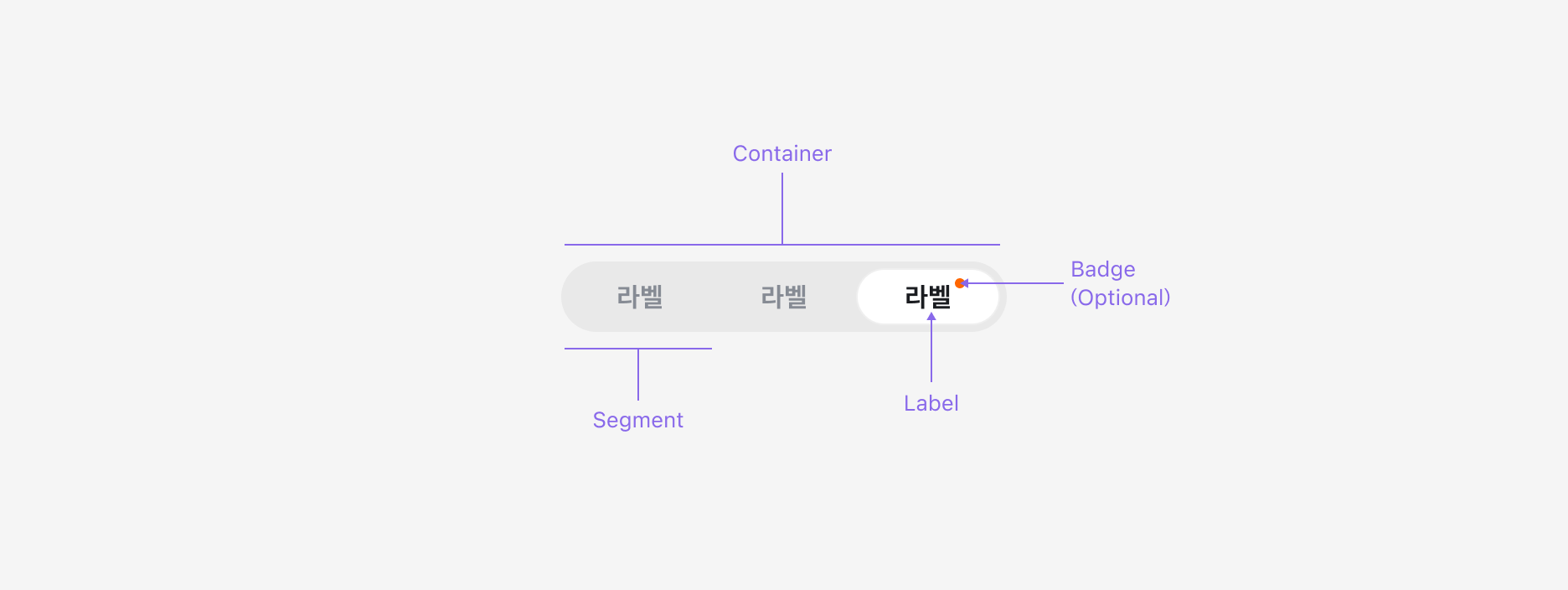
Segmented Control은 전체를 감싸는 컨테이너(Container) 안에 여러 개의 세그먼트(Segment)가 자리 잡고 있으며, 각 세그먼트는 텍스트 레이블(Label)을 포함하여 구성됩니다.
새로운 세그먼트 혹은 해당 세그먼트에 새로운 내용이 추가되는 경우 [Notification Badge](/components/notification-badge)를 선택적으로 표시할 수 있습니다.
## Properties
### Number of Controls
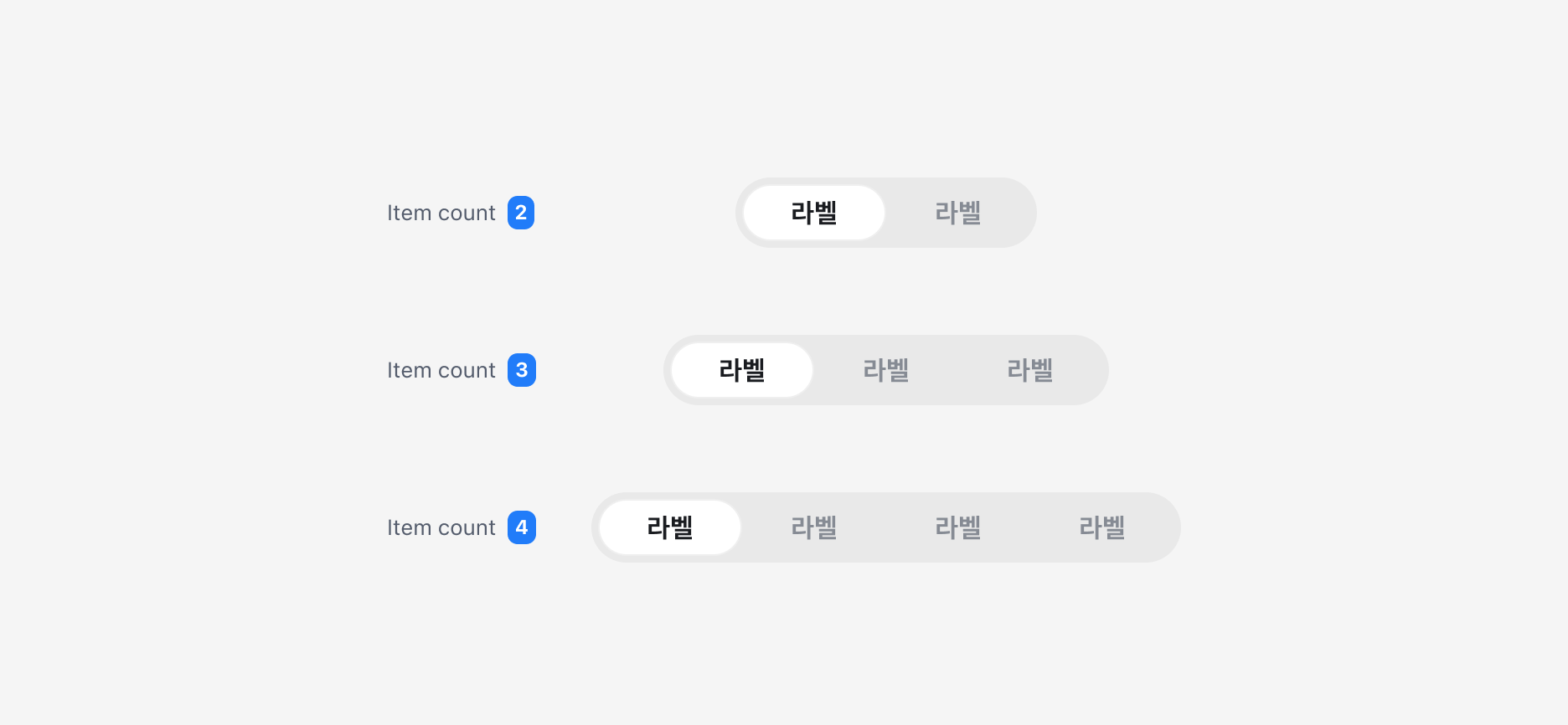
세그먼트화된 아이템은 2~4개의 세그먼트로 구성될 수 있습니다.
### State
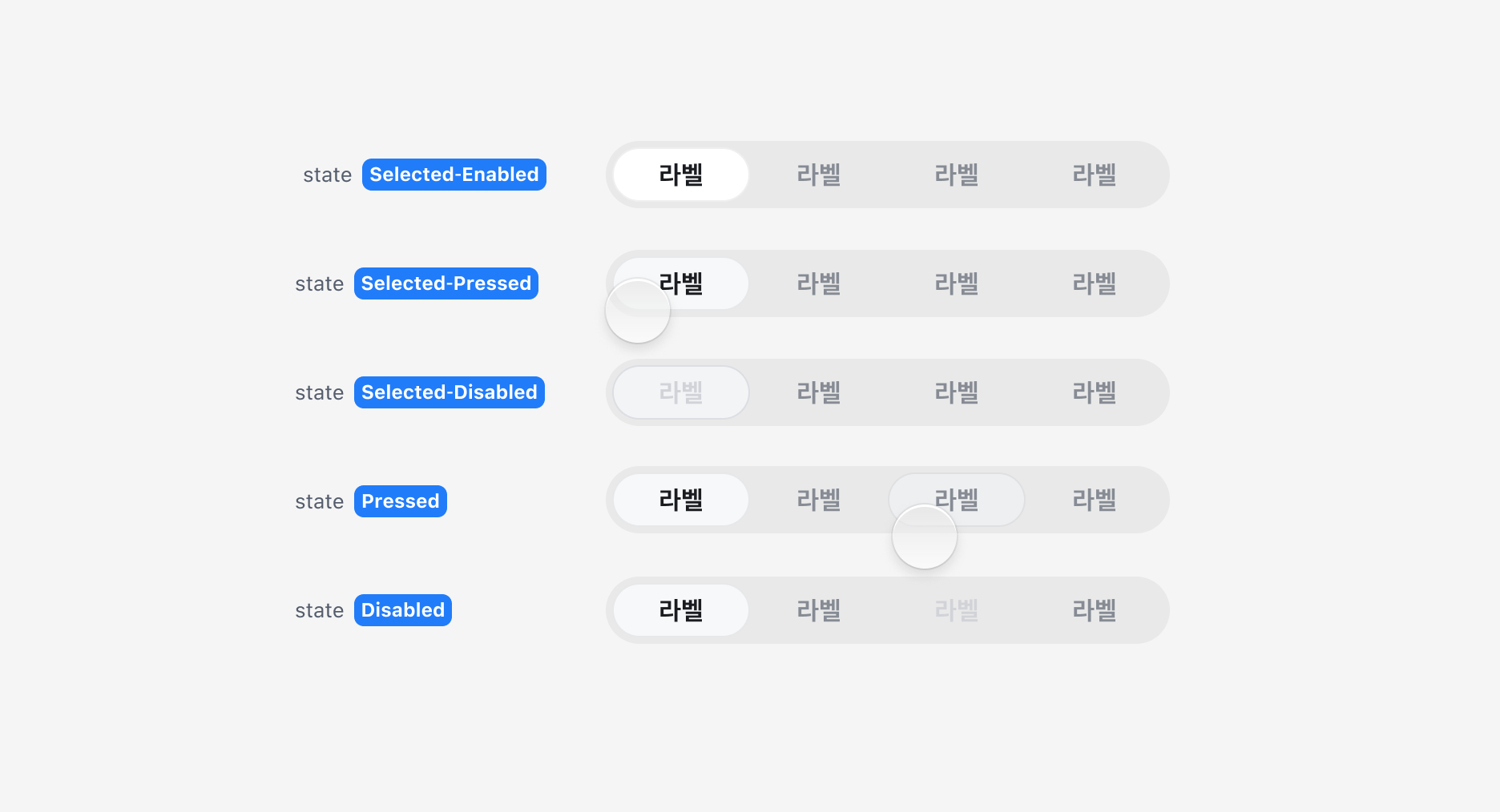
Segmented Control은 Selected/Unselected 상태를 통해 세그먼트화된 아이템을 표시하며, Enabled, Pressed, Disabled와 같은 상호작용 상태를 함께 가집니다.
## Guidelines
### 짧고 간단하게 작성하기
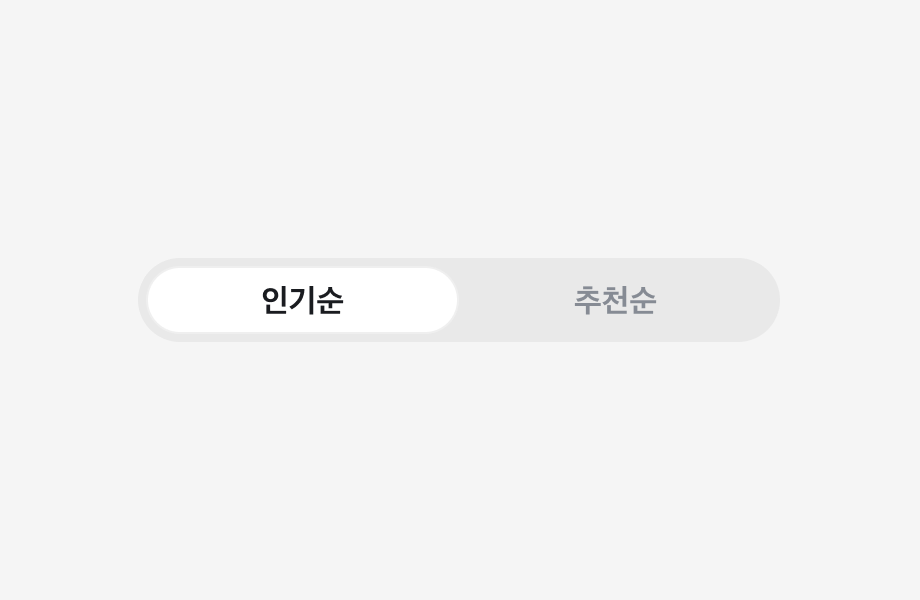
라벨은 짧고 간결하게 유지하세요. 라벨이 세그먼트에 비해 너무 길다면 다른 구성 요소를 사용하는 것을 고려해 보세요.
### 4개 이하로 사용하기
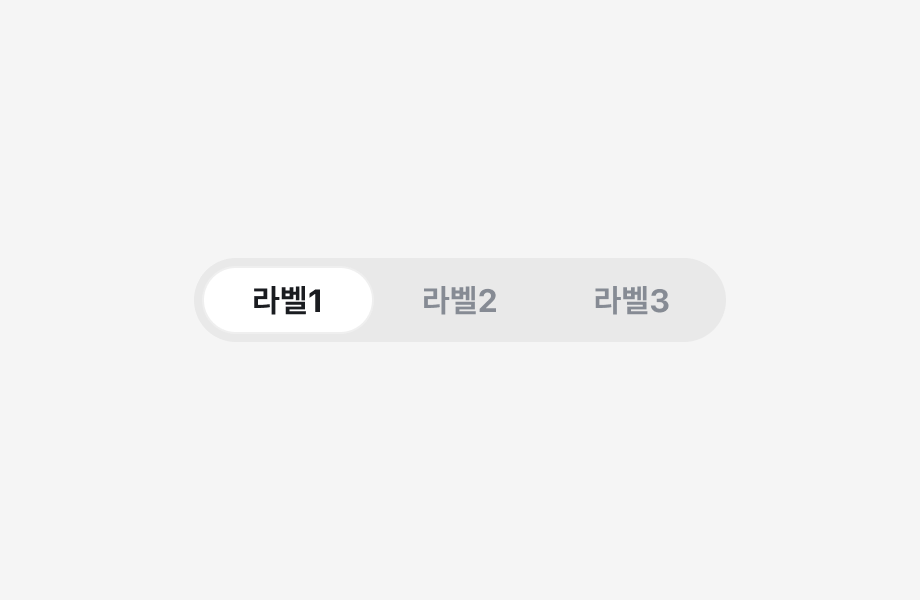
선택지가 너무 많아지면 사용자가 인식하기 어렵고, 모바일 환경에서는 터치 영역이 좁아져 사용성이 떨어집니다. 더 많은 옵션이 필요하면 [Radio](/components/radio) Group, [Checkbox](/components/checkbox) Group과 같은 다른 구성 요소를 사용하는 것이 좋습니다.
### 한 화면에 한 개 이상 사용하지 않기
Segmented Control을 한 화면에 반복해서 사용하는 것은 권장되지 않습니다.
동일한 형태의 컨트롤이 여러 개 있으면 화면의 시각적 계층 구조가 모호해져, 사용자는 어떤 것을 먼저 조작해야 할지, 각 컨트롤이 어느 영역에 영향을 미치는지 파악하는 데 혼란을 느끼게 됩니다.
### Segmented Control로 보기 전환하기
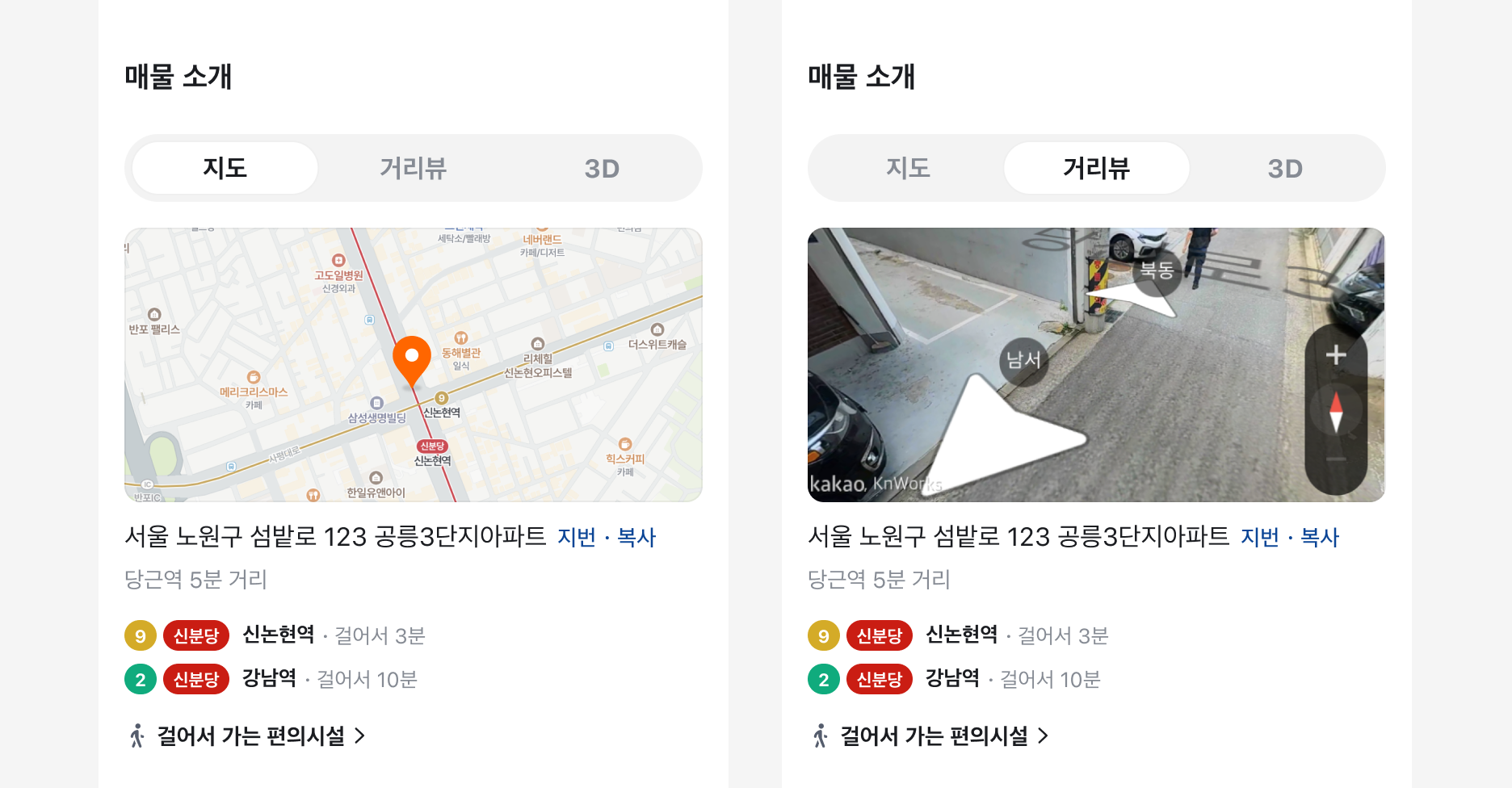
Segmented Control은 특정 콘텐츠 영역에 직접적인 영향을 미치는 상호작용에 사용해야 합니다.
동일한 데이터의 다른 표현 방식을 보여줄 때 사용합니다. 예를 들어, '지도로 보기'와 '거리뷰로 보기' 전환이 대표적입니다. 사용자는 즉각적으로 화면의 내용이 바뀌는 것을 기대합니다.
### 필터링으로 활용하기
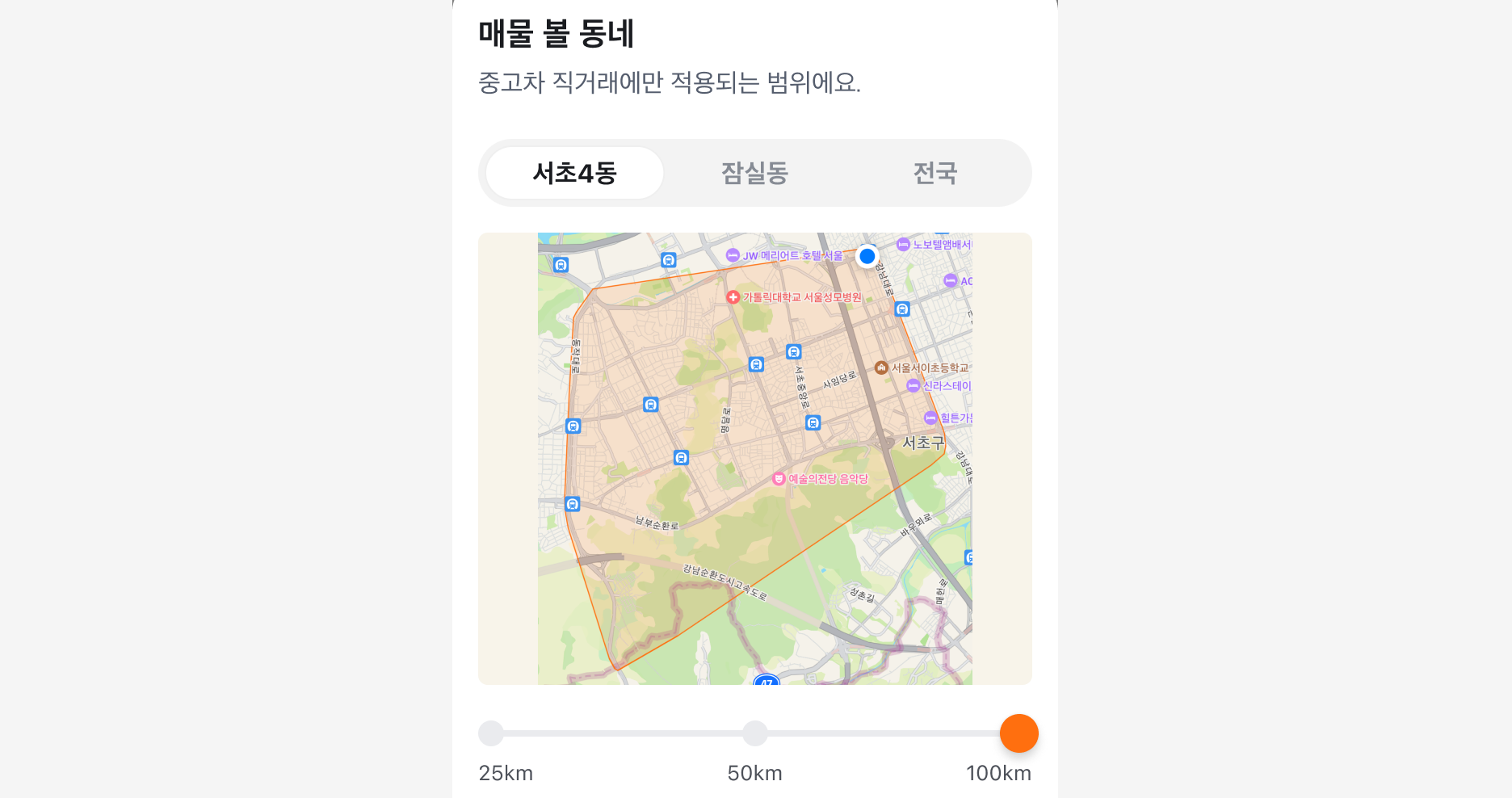
연관된 콘텐츠 그룹을 필터링할 때 Segmented Control을 사용하면 사용자가 보기 내 콘텐츠의 범위를 좁히거나 넓히며 원하는 콘텐츠를 쉽게 찾을 수 있습니다.
### 보기 내에서 콘텐츠를 탐색하기
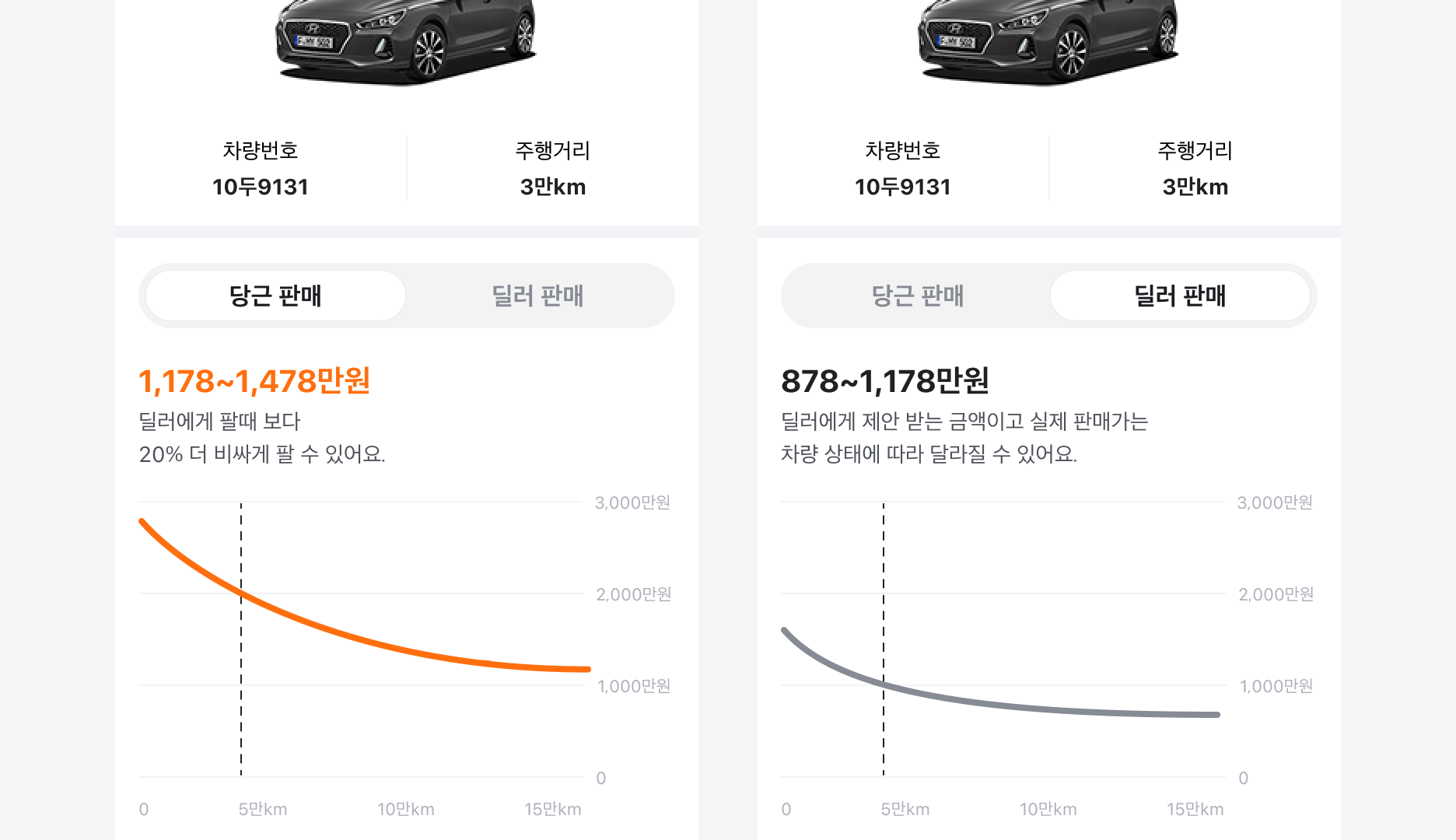
동일한 콘텐츠를 여러 다른 관점이나 기준으로 보여주고 싶을 때, Segmented Control로 각 기준을 손쉽게 전환하도록 만들 수 있습니다.
## Segmented Control vs. Tabs
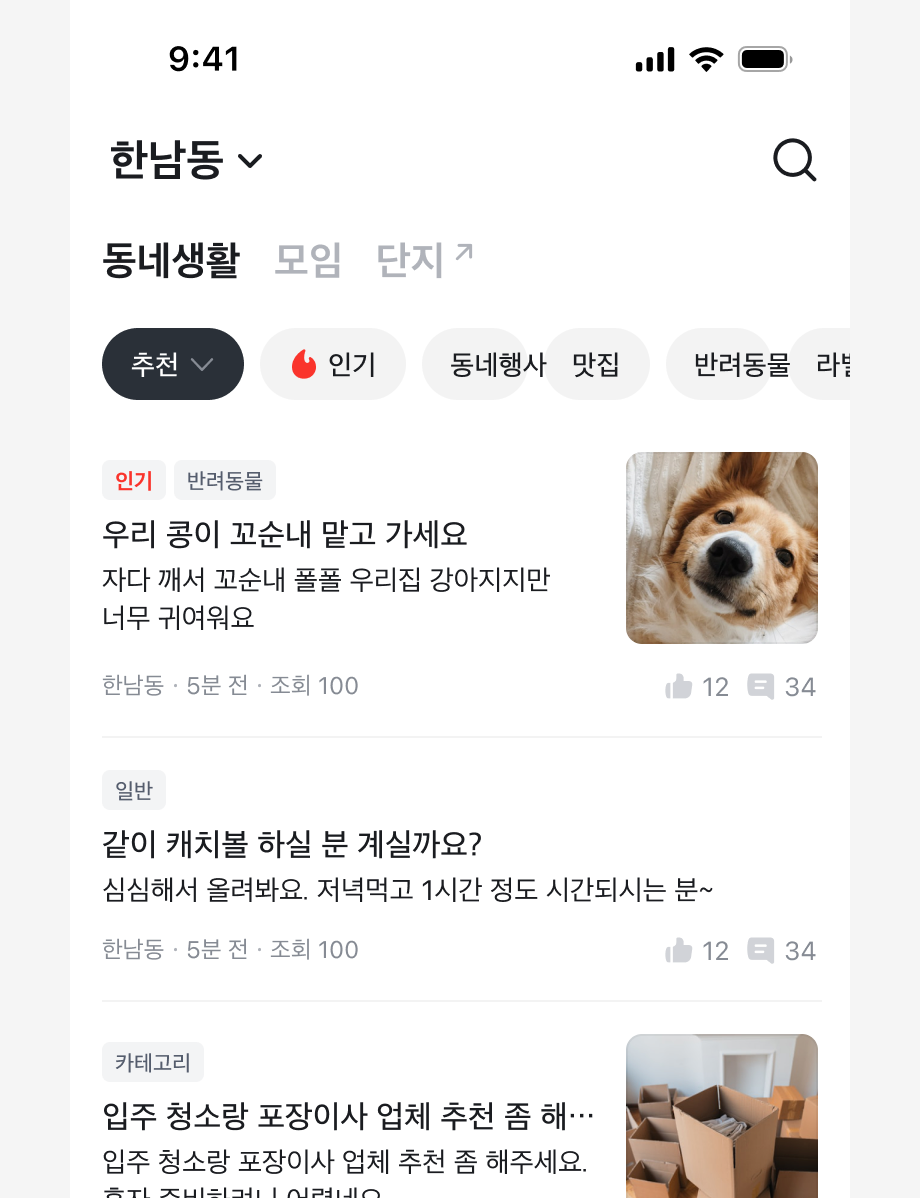
Segmented Control과 [Tabs](/components/tabs)는 시각적으로 비슷해서 자주 혼동되지만, 목적과 사용법에 있어 명확한 차이가 있습니다.
**핵심적으로 [Tabs](/components/tabs)는 탐색(Navigation)을 위한 것이고, Segmented Control은 조작(Manipulation)을 위한 것입니다.**
| | Segmented Control | Tabs |
| --------- | ------------------------------------ | -------------------------------- |
| **핵심 용도** | 화면 내 콘텐츠를 필터링, 정렬, 또는 다른 방식으로 볼 수 있음 | 서로 다른 콘텐츠를 담고있는 별개의 섹션이나 페이지로 이동 |
| **위치** | 자신이 제어하는 콘텐츠 바로 위에 배치 | 화면이나 특정 레이아웃의 최상단에 고정적으로 배치 |
| **영향 범위** | 현재 화면의 특정 부분에만 영향을 줌 | 탭 하단의 콘텐츠 영역 전체를 교체함 |
| **동작** | 선택 시 현재 뷰의 데이터만 변경됨 | 선택 시 새로운 뷰가 로드됨 |
## Specification
### Segmented Control
Component spec (JSON): /rootage/components/segmented-control.json
### Segmented Control Item
Component spec (JSON): /rootage/components/segmented-control-item.json
### Segmented Control Indicator
Component spec (JSON): /rootage/components/segmented-control-indicator.json